Central de Ajuda · Personal Trainer

Como podemos
te ajudar?

Encontre respostas sobre todos os recursos do seu painel Treino Mestre.

Primeiros passos
Como começar
Alunos
Cadastro, anamnese, links
Fichas de Treino
Criar, editar, enviar ao aluno
Periodizações
Fases, rotinas, programas
Biblioteca de Treinos
Exercícios globais e pessoais
Retenção
Engajamento, alertas
Financeiro
Planos, cobrança, vencimento
Feedbacks
Sessões, respostas, push
Meu Perfil & LP
Página pública, SEO
Configurações
App do aluno, preferências
Central de Ajuda Primeiros passos
Bem-vindo ao Treino Mestre
Veja por onde começar para tirar o máximo da plataforma desde o primeiro dia.
Checklist de configuração inicial
Complete seu perfil — Acesse Meu Perfil e preencha nome, foto, bio e especialidades. Isso ativa sua página pública de captação.
Defina sua cor primária — É a cor que aparece no app do aluno. Escolha a cor da sua marca.
Cadastre seus primeiros alunos — Vá em Alunos → Novo Aluno ou envie o link de anamnese.
Crie a primeira ficha — Em Alunos, clique em Criar ficha no card do aluno.
Envie o link da ficha ao aluno — Na ficha, copie o link curto ficha.treinomestre.com.br/t/... e mande pelo WhatsApp.
Visão geral do painel

O menu lateral do painel tem todos os recursos organizados:

Painel — Resumo geral: alunos ativos, fichas recentes, feedbacks pendentes.
Alunos — Gerencie todos os seus alunos, fichas, anamneses e planos.
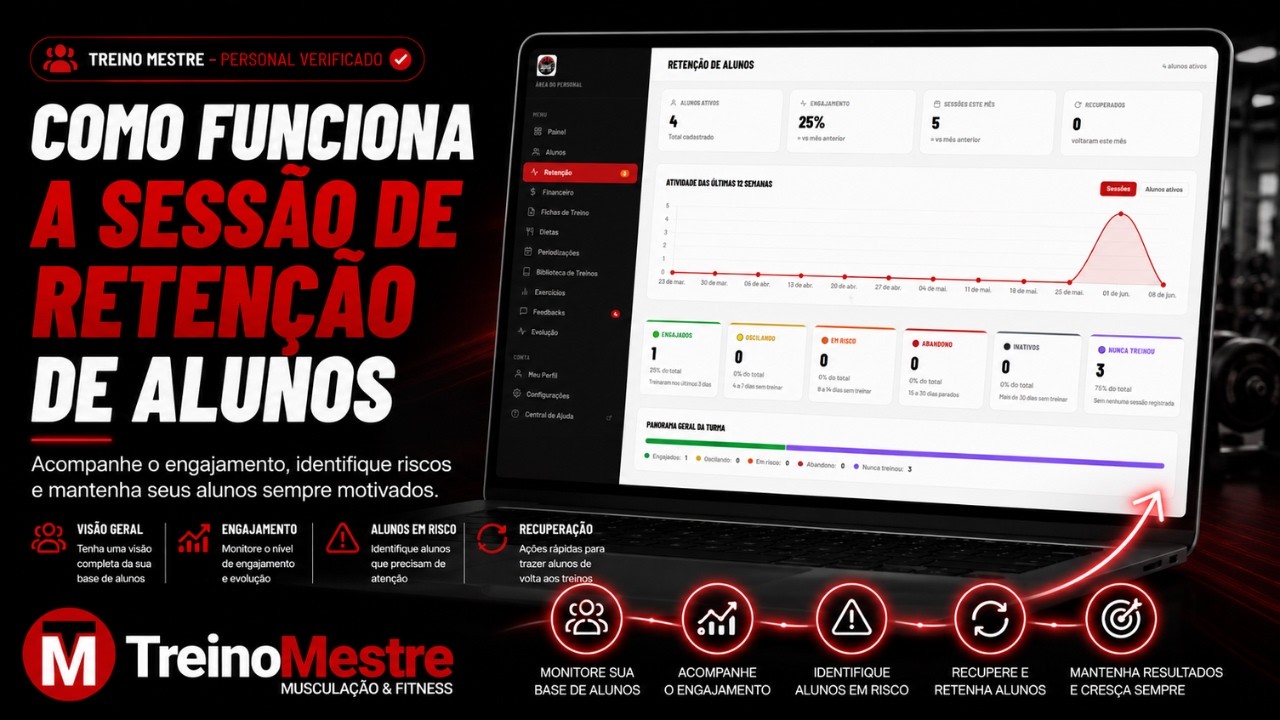
Retenção — Score de engajamento de cada aluno. Alerta quem está sumindo.
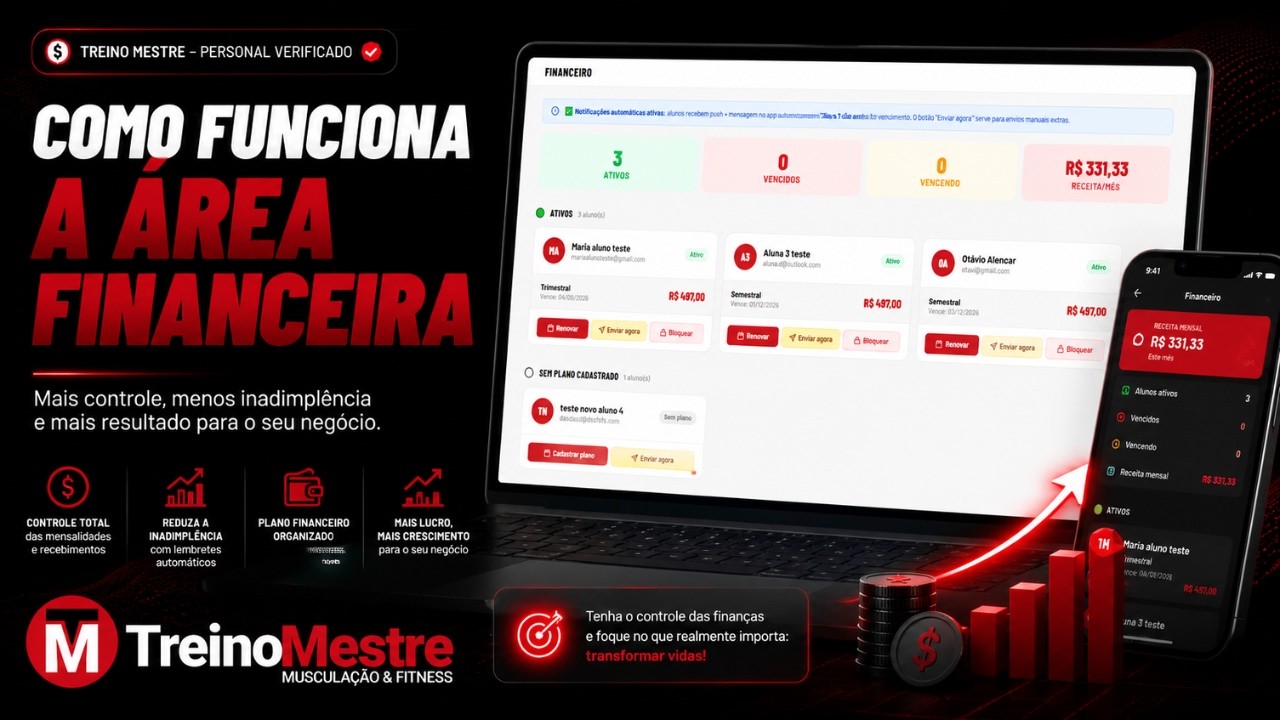
Financeiro — Controle de planos, vencimentos e inadimplentes.
Fichas de Treino — Todas as fichas ativas dos seus alunos.
Periodizações — Monte programas completos com fases e rotinas.
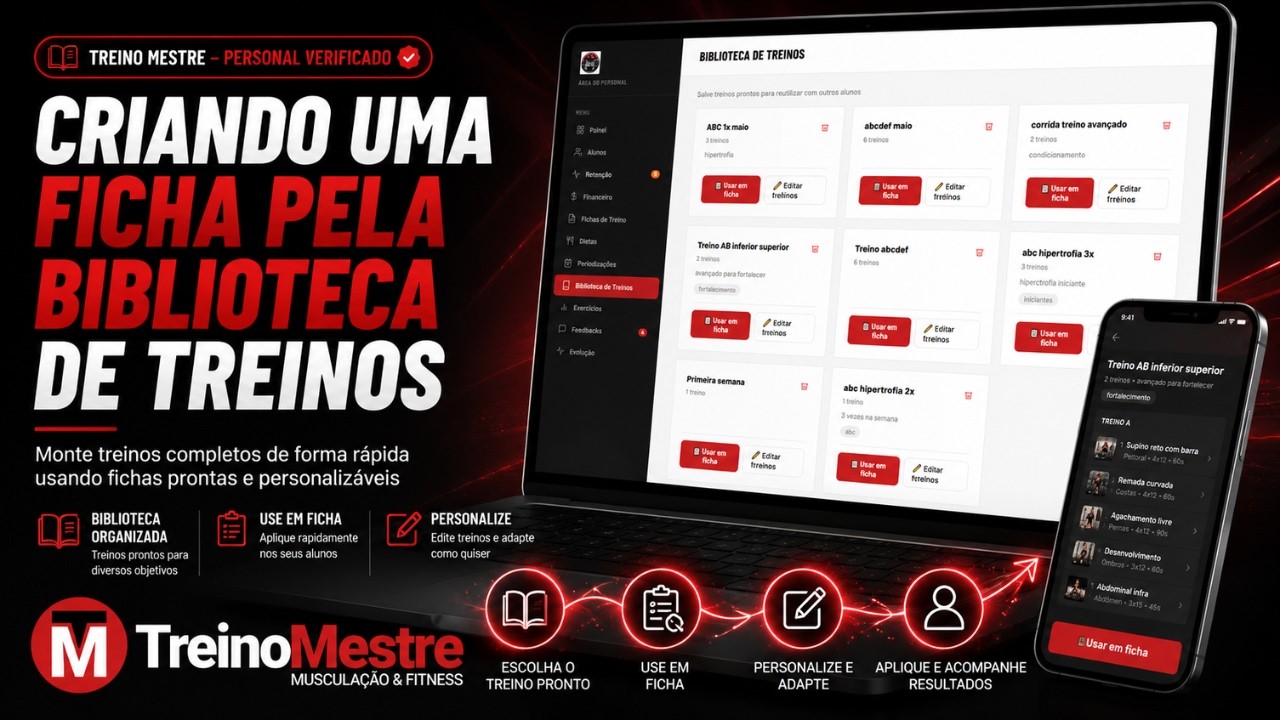
Biblioteca de Treinos — Salve treinos prontos para reutilizar com vários alunos.
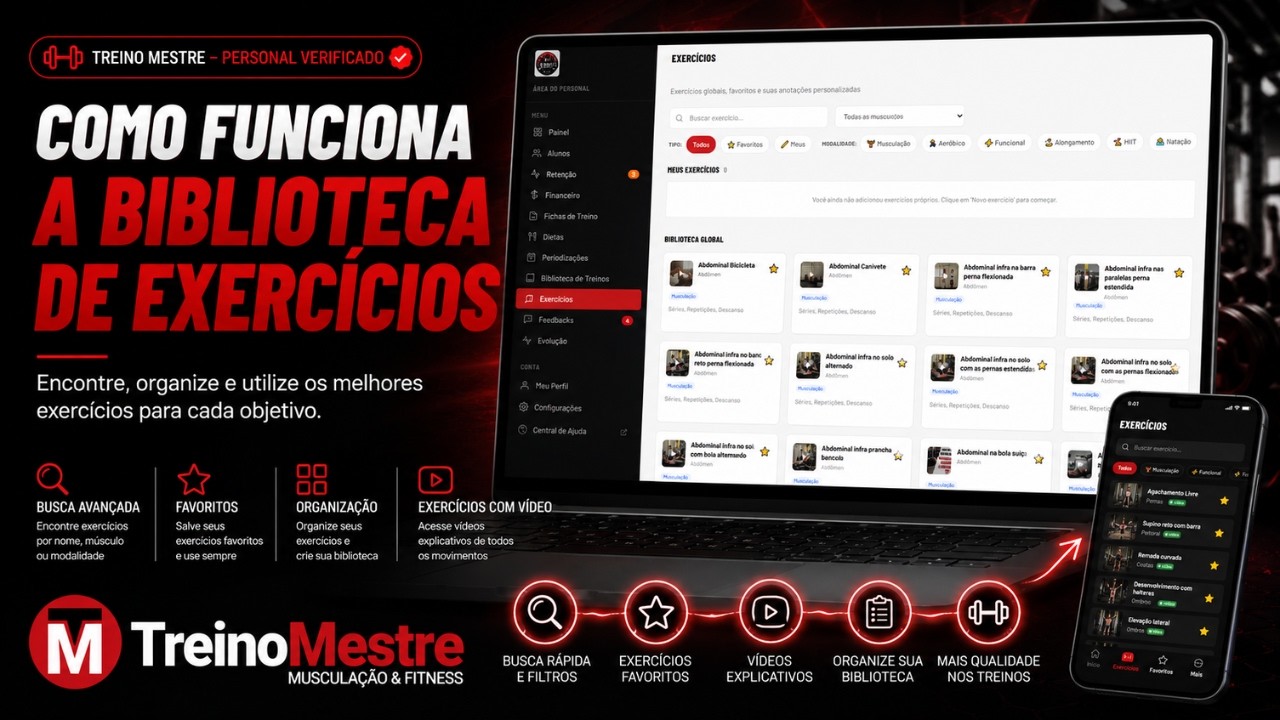
Exercícios — Sua biblioteca pessoal + exercícios globais do Treino Mestre.
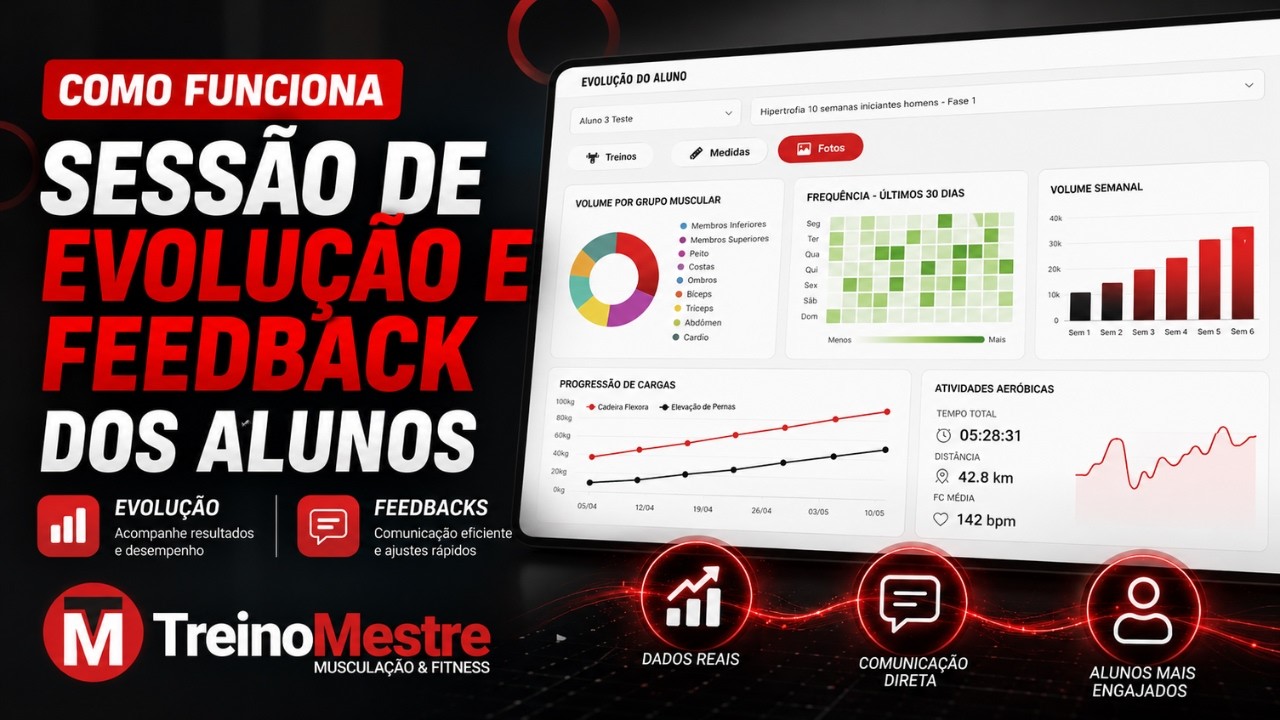
Feedbacks — Sessões concluídas pelos alunos com comentários e dados.
Evolução — Histórico de cargas e progresso dos alunos.
Meu Perfil — Sua página pública de captação de alunos.
Configurações — Preferências do app do aluno.
Central de Ajuda Alunos
Gerenciamento de Alunos
Cadastre alunos, envie anamnese e gerencie tudo em um só lugar.
Como cadastrar um novo aluno
1
Acesse Alunos no menu lateral
Clique em Alunos no menu e depois em + Novo Aluno no canto superior direito.
2
Preencha os dados básicos
Nome, e-mail, telefone e objetivo. O e-mail é usado para notificações futuras.
3
Crie a primeira ficha
Após cadastrar, o card do aluno aparece na tela. Clique em + Criar ficha para começar.
Links de Anamnese — Para novos e cadastrados
🔗
Link para novos alunos — Cadastro automático
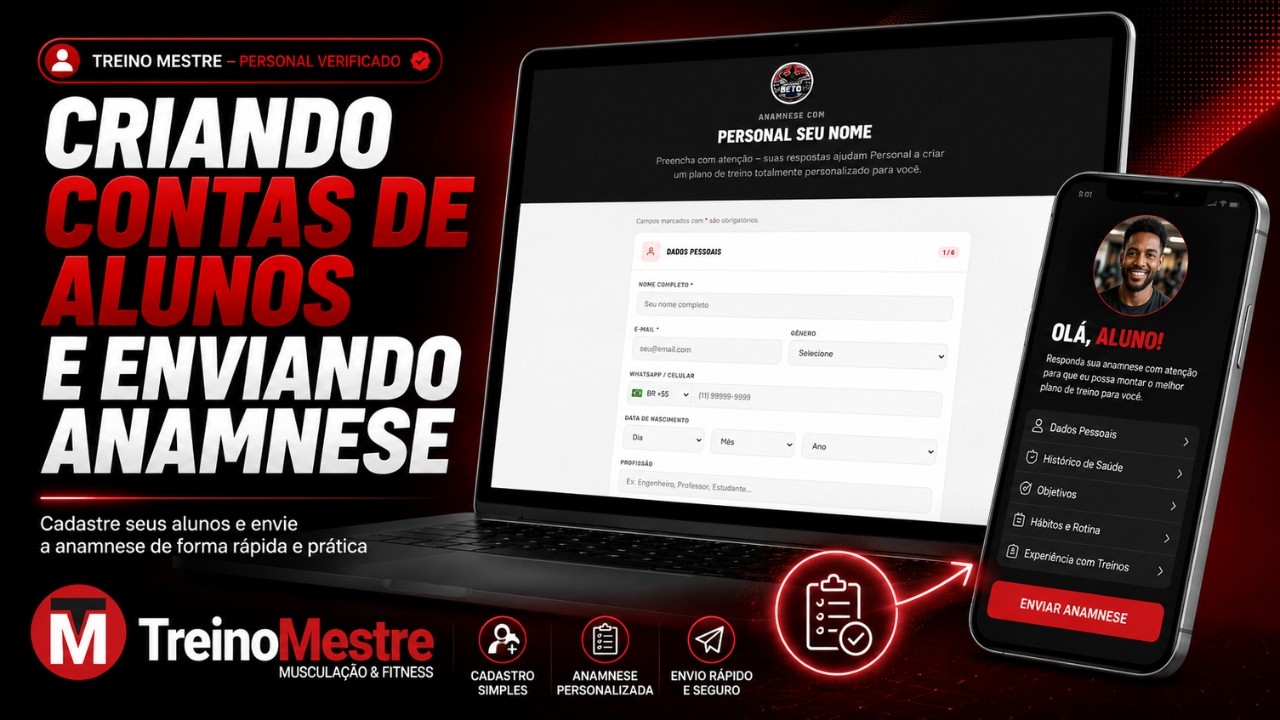
Na tela de Alunos, no topo da página há um campo com o seu link de anamnese exclusivo. Ao acessar esse link, o aluno preenche uma ficha de avaliação completa e é cadastrado automaticamente no seu painel — sem você precisar criar manualmente.
1
Copie seu link de anamnese
Na tela Alunos, clique em "Copiar link" no banner do topo. O link tem o formato: ficha.treinomestre.com.br/anamnese.php?token=...
2
Envie para seu novo aluno
Mande pelo WhatsApp, Instagram, e-mail ou coloque na sua bio. O aluno clica, preenche e já aparece no seu painel.
3
Para alunos já cadastrados
No card do aluno, clique em "Enviar Anamnese" para mandar o link de anamnese personalizado para aquele aluno específico. Ou use o botão "Ver Anamnese" para consultar o formulário que ele já preencheu.
💡 O link de anamnese do topo é único e fixo — pode colocar fixo na sua bio do Instagram ou WhatsApp Business e sempre chegará novos alunos para você.
Botões do card do aluno

Cada card de aluno na tela de Alunos tem ações rápidas:

Fichas — Abre as fichas ativas daquele aluno.
Nova ficha — Cria uma nova ficha para o aluno.
Ver Anamnese — Consulta o formulário de avaliação preenchido.
Enviar Anamnese — Envia o link de anamnese para o aluno responder.
Link — Copia o link da ficha ativa para enviar ao aluno.
Editar — Altera dados cadastrais do aluno.
Plano — Gerencia o plano de pagamento do aluno.
Central de Ajuda Fichas de Treino
Fichas de Treino
Crie, edite e envie fichas completas para seus alunos com vídeos, cargas e periodização.
Como enviar o link da ficha ao aluno ⭐ Essencial
📲
O aluno acessa o treino por um link — sem baixar nada
Cada ficha tem um link exclusivo e curto. É por esse link que o aluno acessa o app do treino no celular, adiciona à tela inicial e recebe notificações. Você precisa enviar esse link para o aluno uma vez — depois ele fica salvo no celular dele.
1
Abra o editor da ficha
Em Alunos, clique em Fichas no card do aluno e depois no nome da ficha — ou vá direto em Fichas de Treino no menu.
2
Copie o link curto da ficha
No topo direito do editor aparece o link no formato ficha.treinomestre.com.br/t/.... Clique para copiar.
3
Envie pelo WhatsApp ou use o botão
Cole o link no WhatsApp do aluno. Ou use o botão "Enviar no WhatsApp" no topo do editor — ele abre direto o WhatsApp com o link e uma mensagem pronta.
4
Aluno adiciona à tela inicial
O aluno abre o link no celular, o app abre no navegador. No menu do navegador, ele seleciona "Adicionar à tela inicial" e pronto — funciona igual a um app instalado, com ícone na tela.
💡Use também o botão "Notificar aluno" no editor para enviar uma push notification avisando que a ficha foi atualizada — o aluno recebe no celular mesmo sem abrir o app.
O link da ficha não muda quando você edita o treino. O aluno não precisa de um link novo a cada atualização.
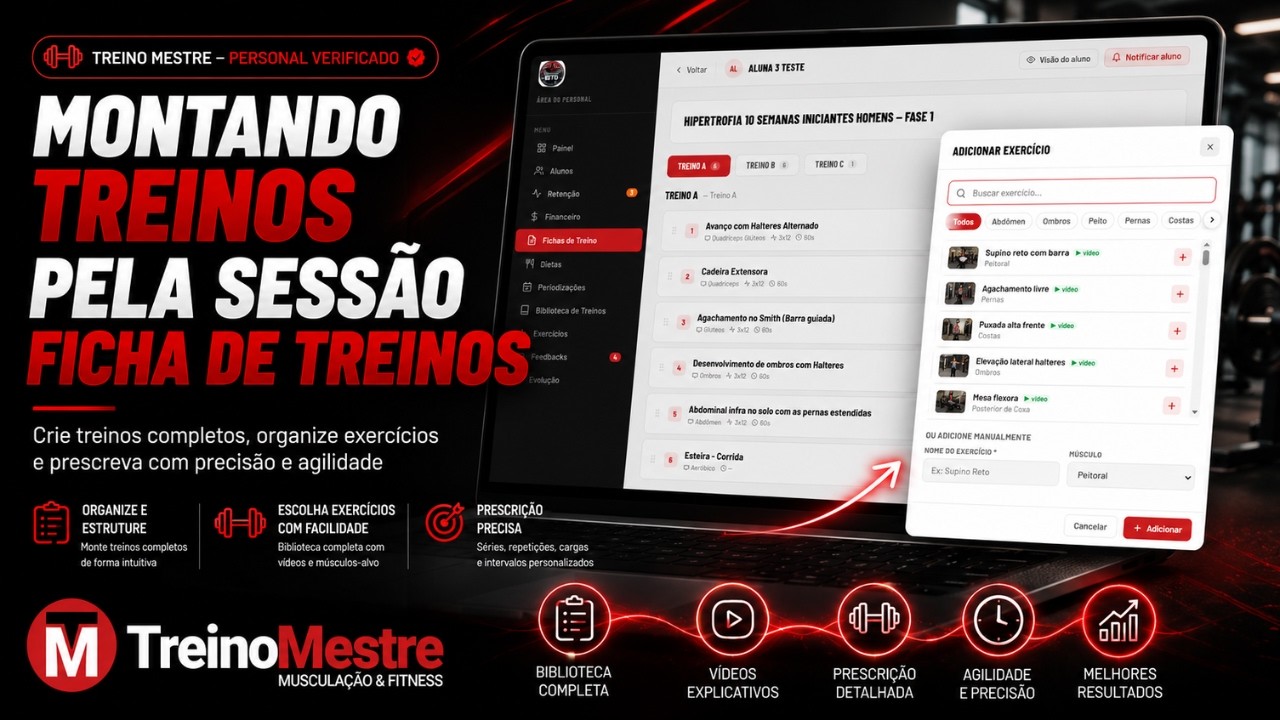
Como criar uma ficha do zero
1
Clique em "Criar ficha" no card do aluno
Ou acesse Fichas de Treino → + Nova Ficha no menu principal.
2
Defina o título e as letras dos treinos
Ex: "Hipertrofia 12 semanas" com Treinos A, B e C. Você pode personalizar o nome de cada treino.
3
Adicione exercícios em cada treino
No editor, clique em "+ Adicionar Exercício". Busque na biblioteca global ou adicione um personalizado.
4
Configure cada exercício
Séries, repetições, carga, descanso, músculo, método de execução e link de vídeo (YouTube ou GIF). Exercícios aeróbicos mostram campos adaptados: duração, velocidade, inclinação e FC alvo.
5
Envie o link ao aluno
Veja a seção acima "Como enviar o link da ficha ao aluno".
Botões do editor de ficha
Visão do aluno — Pré-visualiza como o aluno verá o app.
Notificar aluno — Envia push notification avisando sobre a ficha.
Salvar treino na biblioteca — Salva o treino para reutilizar com outros alunos.
Enviar no WhatsApp — Abre o WhatsApp com o link da ficha e mensagem pronta.
Link curto no topoficha.treinomestre.com.br/t/... — copie e envie ao aluno.
Central de Ajuda Periodizações
Periodizações
Monte programas completos com fases e rotinas para reutilizar com múltiplos alunos.
O que é uma periodização?

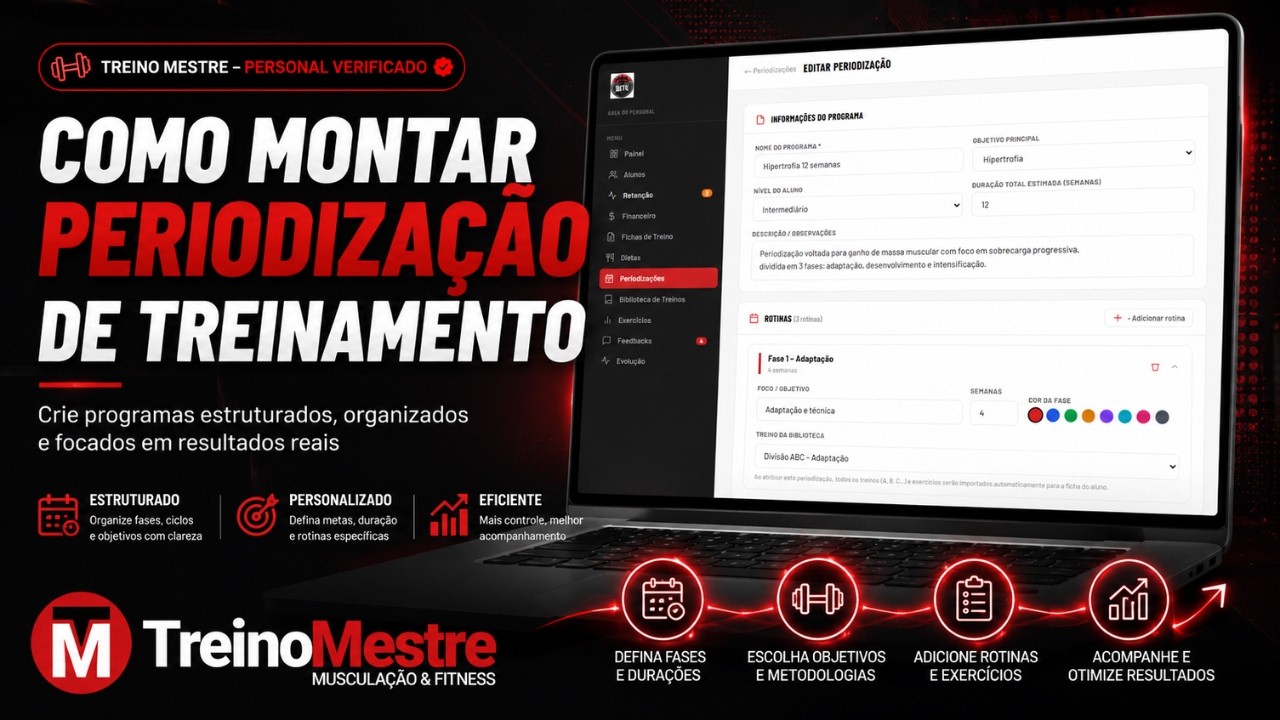
Uma periodização é um programa de treino completo dividido em fases (ex: Adaptação, Hipertrofia, Força, Deload). Cada fase tem rotinas com treinos A, B, C prontos da sua biblioteca.

A grande vantagem: você cria uma vez e atribui a vários alunos. Ao atribuir, a ficha do aluno é gerada automaticamente com todos os exercícios e o aluno recebe uma notificação push.

No plano gratuito você pode criar 1 rotina. Nos planos pagos as rotinas são ilimitadas.
Como criar e atribuir uma periodização
1
Acesse Periodizações no menu
Clique em Periodizações → + Nova periodização.
2
Crie as fases do programa
Ex: Fase 1 — Adaptação (4 semanas), Fase 2 — Hipertrofia (8 semanas). Cada fase tem treinos A, B, C.
3
Vincule treinos da sua biblioteca
Importe treinos que você já salvou na Biblioteca de Treinos para cada fase.
4
Atribua ao aluno
No card do aluno, escolha a periodização. A ficha é criada automaticamente e o aluno recebe push notification.
Central de Ajuda Biblioteca
Biblioteca de Treinos e Exercícios
Gerencie seus exercícios, salve treinos prontos e reaproveite com vários alunos.
Biblioteca de Treinos vs Exercícios

Biblioteca de Treinos — Treinos completos (Treino A, B, C) que você salva para reutilizar em periodizações ou novas fichas. Acesse via menu Biblioteca de Treinos.

Exercícios — Catálogo de exercícios individuais. Inclui a biblioteca global do Treino Mestre (com vídeos) e seus exercícios personalizados. Acesse via menu Exercícios.

Como criar um exercício personalizado
1
Acesse Exercícios no menu
Clique em Exercícios → Novo Exercício.
2
Preencha nome, músculo e modalidade
Você pode selecionar múltiplos grupos musculares para o mesmo exercício.
3
Adicione vídeo ou GIF
Cole o link do YouTube ou URL de um GIF. O thumbnail aparece automaticamente no app do aluno.
💡Exercícios personalizados aparecem em "Meus exercícios" na biblioteca. Exercícios da biblioteca global do Treino Mestre ficam em "Global".
Central de Ajuda Retenção
Retenção de Alunos
Identifique quem está sumindo antes que cancele e aja na hora certa.
Como funciona o score de engajamento

O módulo de Retenção analisa a frequência de treinos de cada aluno e gera um score de 0 a 100, classificando-os em:

Engajado — Treina regularmente, tudo certo.
Oscilando — Frequência irregular. Vale enviar uma mensagem.
Em risco — Sumindo. Aja agora antes que cancele.
Abandono — Parou de treinar. Última chance de reengajar.
Inativo — Sem sessões há muito tempo.
🎯Com um clique você envia uma push notification personalizada para reengajar o aluno — ele recebe no celular mesmo sem abrir o app.
O módulo de Retenção está disponível nos planos pagos.
Central de Ajuda Financeiro
Financeiro e Cobrança
Controle planos, vencimentos e faça a cobrança do jeito que preferir — sem taxas da plataforma.
Como funciona a cobrança no Treino Mestre
💰
100% do valor vai direto para você — sem taxas da plataforma
Ao contrário de outras plataformas que cobram comissões sobre os pagamentos dos seus alunos e podem levar dias para repassar, aqui você usa o seu próprio link de cobrança — da ferramenta que preferir. Nós não tocamos em nenhum centavo.
1
Configure seu link de pagamento
Em Meu Perfil, adicione seu link de pagamento. Pode ser Mercado Pago, Pix, PagSeguro, Hotmart — qualquer plataforma.
2
O link aparece na sua página pública
Alunos que visitarem sua LP em treinomestre.com.br/personal/seu-nome verão seus planos e poderão clicar diretamente para pagar.
3
Ative o plano do aluno manualmente
Após confirmar o pagamento, vá em Alunos → Plano no card do aluno e ative o plano. O aluno recebe e-mail de confirmação automaticamente.
💡Recomendamos o Mercado Pago — uma das menores taxas do Brasil, recebimento imediato na sua conta e pode usar via cartão Mercado Pago ou transferência na hora que quiser.
Controle de vencimentos

Na tela Financeiro você vê todos os alunos com seus planos, status e datas de vencimento. Você pode:

Ver quem está com plano ativo, vencido ou inadimplente.
Bloquear o acesso do aluno inadimplente com um clique.
Enviar proposta de renovação diretamente pelo painel.
Central de Ajuda Feedbacks
Feedbacks dos Alunos
Acompanhe sessões concluídas, leia os comentários e responda com notificação push.
Como funcionam os feedbacks

Após concluir um treino, o aluno pode registrar intensidade, duração e um comentário. Esses dados aparecem na tela Feedbacks do seu painel.

Você responde diretamente pelo painel e o aluno recebe uma notificação push no celular com sua resposta — sem precisar abrir o app.

1
Acesse Feedbacks no menu
Os feedbacks não lidos aparecem com contador em vermelho no menu lateral.
2
Leia e responda
Clique em Responder, digite sua mensagem e envie. O aluno recebe push notification imediatamente.
3
Resolva e arquive
Após responder, clique em Resolver e excluir para limpar o feed e manter apenas os pendentes.
💡O aluno também pode entrar em contato via WhatsApp direto pelo botão na tela de feedbacks.
Central de Ajuda Meu Perfil
Meu Perfil e Página Pública
Configure sua página profissional para captar alunos via Google e canais do Treino Mestre.
Sua página pública de captação
🌐
Disponível nos planos pagos
Você tem uma landing page profissional em treinomestre.com.br/personal/seu-slug, indexada no Google e listada no diretório do Treino Mestre — que recebe mais de 500 mil visitantes por mês.
Foto e logo — Aparecem no app do aluno e na sua página pública.
Bio — Texto de apresentação. Use palavras-chave da sua especialidade para SEO.
Cidade e estado — Essencial para aparecer nas buscas locais do Google.
Especialidades — Separadas por vírgula. Ex: Hipertrofia, Emagrecimento, Funcional.
Pacotes e preços — Configure seus planos com valores e links de pagamento.
Link de avaliação gratuita — Ativa o botão "Agendar avaliação" na sua página.
Central de Ajuda Configurações
Configurações
Personalize o comportamento do app para seus alunos.
Preferências do app do aluno
Permitir aluno baixar PDF — O aluno verá um botão para exportar a ficha em PDF.
Mostrar vídeos para o aluno — Exibe thumbnails e links de vídeo na visão do aluno.
Aluno registra cargas — Permite que o aluno salve as cargas utilizadas em cada série.
Mostrar observações do personal — Exibe suas notas e dicas de execução para o aluno.
As configurações se aplicam a todos os seus alunos simultaneamente.